

Bitte lies deshalb auch immer die Kommentare unter dem Artikel. Dort findest du aktuelle Rückmeldungen, falls sich etwas geändert hat oder es derzeit Probleme gibt. Gruß Benjamin
Lange Zeit gab es verschiedene Möglichkeiten, YouTube Premium deutlich günstiger als zum regulären deutschen Preis zu abonnieren. Besonders beliebt waren dabei der Abschluss über ein VPN in Ländern mit niedrigeren Preisen oder der Umweg über eine türkische Apple-ID. Über beide Methoden habe ich in der Vergangenheit ausführlich berichtet und sie auch selbst genutzt. Inzwischen hat YouTube diese Möglichkeiten jedoch stark eingeschränkt.
Heute sind vor allem YouTube-Premium-Top-up-Dienste und Anbieter, die bereits eingerichtete YouTube-Premium-Accounts verkaufen, eine Alternative. Ich habe in den vergangenen Monaten verschiedene Angebote ausprobiert und dabei sehr unterschiedliche Erfahrungen gemacht. Die meisten Accounts wurden schon nach kurzer Zeit gesperrt oder waren nicht mehr nutzbar. Das ist ärgerlich, denn in der Regel muss man sechs oder zwölf Monate im Voraus bezahlen.
Anleitung: YouTube Premium automatisch für nur 6 € pro Monat aufladen
Sehr empfehlen kann ich das „Monthly Auto Top-up“-Angebot von Gamsgo. Der große Vorteil ist, dass man sein bestehendes YouTube-Konto aufladen kann und nicht gleich für ein ganzes Jahr im Voraus bezahlen muss, sondern immer nur für einen Monat (~6 Euro). Die monatliche Verlängerung bzw. Aufladung erfolgt automatisch. Das Risiko ist bei rund 6 Euro praktisch null.
Nachfolgend eine ausführliche Schritt-für-Schritt-Anleitung. Eigene Erfahrungen dürfen gerne unten in den Kommentaren gepostet werden.
Zusätzlich zur unten stehenden Schritt-für-Schritt-Anleitung habe ich den gesamten Ablauf nach dem Kauf auch noch einmal als Video aufgenommen. Darin siehst du genau, welche Schritte anschließend notwendig sind und worauf du achten solltest.
Anleitung: Monthly Auto Top-up Schritt für Schritt
Die Einrichtung von „Monthly Auto Top-up“ (6€/Monat) erfolgt in fünf einfachen Schritten. Nimm dir für die erste Aufladung etwas Zeit, da je nach gewählter Methode eine Bestätigung über dein Google-Konto erforderlich sein kann.
Bei der anschließenden automatischen monatlichen Verlängerung müssen keine Angaben erneut eingereicht werden. Es müssen lediglich ~6 € Guthaben auf dem GamsGo-Konto vorhanden sein 😉
YouTube Premium Top-up bestellen
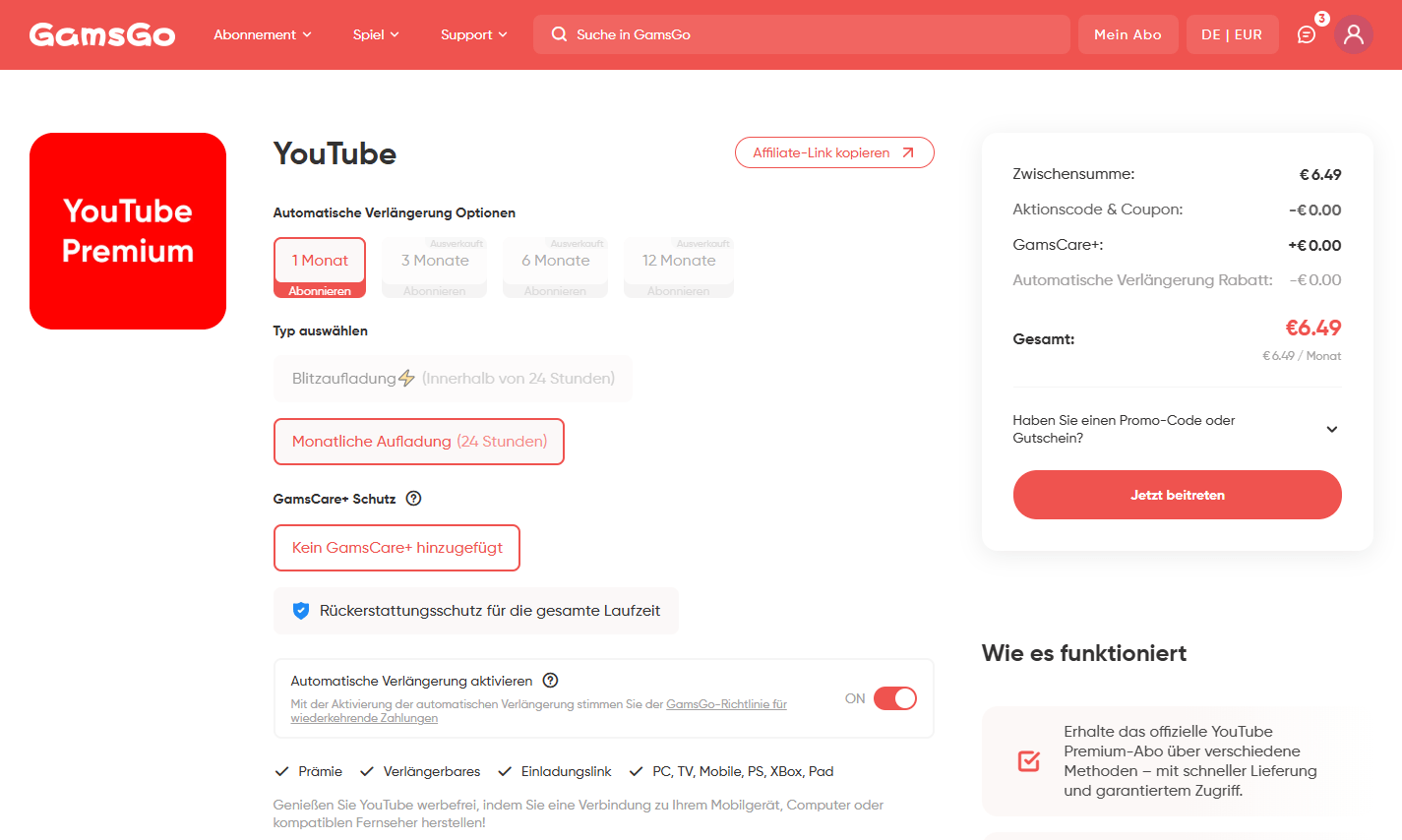
Öffne die GamsGo-Produktseite für YouTube Premium und wähle die
monatliche Aufladung für rund 6 Euro aus. Achte darauf, dass du nicht versehentlich
eines der anderen Laufzeitmodelle auswählst. Du kannst dich natürlich auch direkt für beispielsweise 12 Monate entscheiden. Dadurch sinkt der rechnerische Preis auf etwa 4 Euro pro Monat. Der nachfolgend beschriebene Ablauf bleibt dabei identisch.
Ich empfehle trotzdem die monatliche Aufladung. So bleibt das finanzielle Risiko praktisch bei null – sollte es mal zu Problemen kommen, sind im schlimmsten Fall lediglich die bereits gezahlten 6 Euro betroffen.
Für die Bestellung der monatlichen Aufladung sind folgende Einstellungen erforderlich:
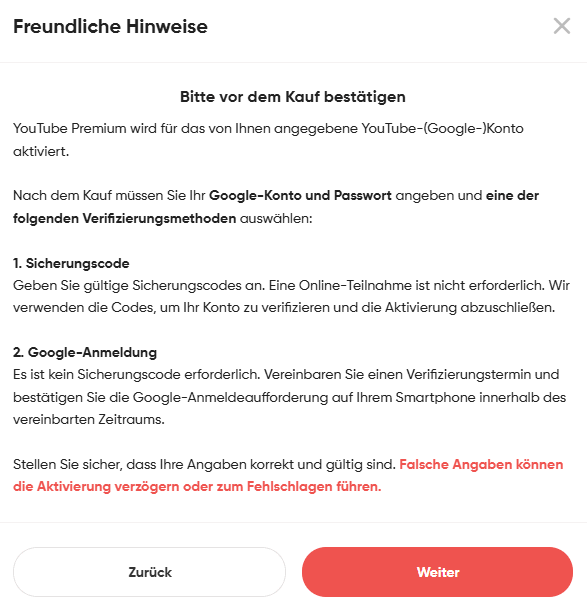
Klicke auf „Jetzt beitreten”. Anschließend zeigt GamsGo einen kurzen Hinweis zur Aktivierung an. Lies ihn aufmerksam durch, bestätige ihn mit „Weiter“ und schließe die Zahlung ab.
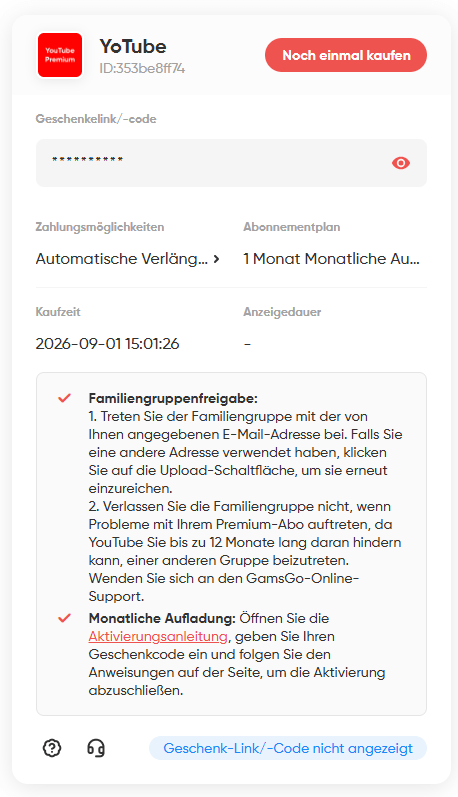
Danach erhältst du deinen Top-up Key. Diesen benötigst du im nächsten Schritt, um deine Bestellung der Aufladung zuzuordnen.
Top-up Key einlösen
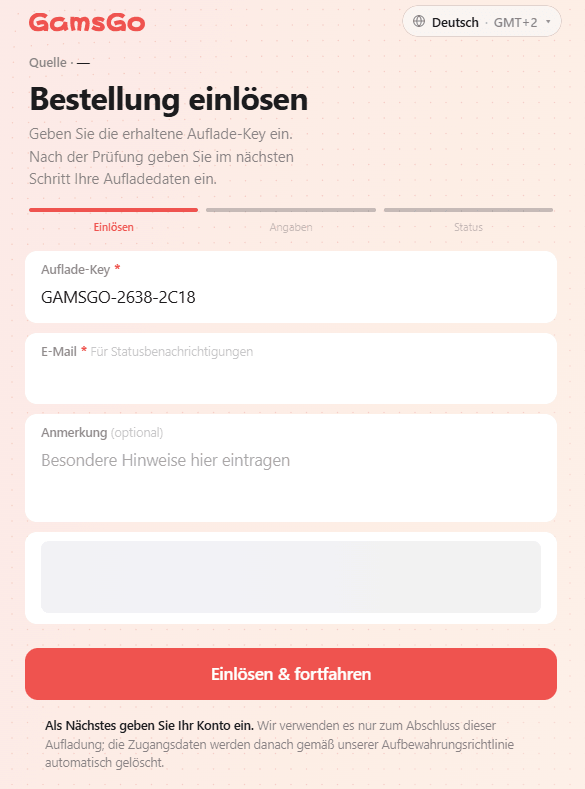
Mit der Zahlung allein wird die Aufladung noch nicht gestartet. Öffne daher über deine Bestellung die GamsGo-Aufladeseite und gib dort folgende Daten ein:
- deinen Top-up Key
- eine E-Mail-Adresse für Statusmeldungen. An diese E-Mail-Adresse sendet GamsGo Informationen zum aktuellen Bearbeitungsstand.
- Das Notizfeld kannst du bei Bedarf nutzen oder einfach leer lassen.
Wähle anschließend Einlösen & fortfahren.
Online oder Offline wählen
Damit YouTube Premium deinem Google-Konto hinzugefügt werden kann, muss GamsGo die Aufladung einmal über dein Konto durchführen. Dafür benötigt GamsGo im nächsten Schritt deine Anmeldedaten und gegebenenfalls eine Bestätigung von dir.
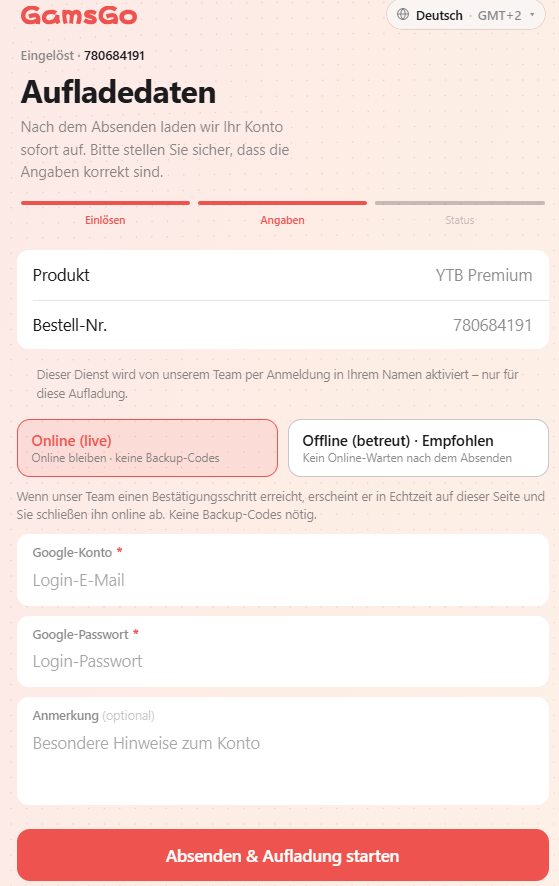
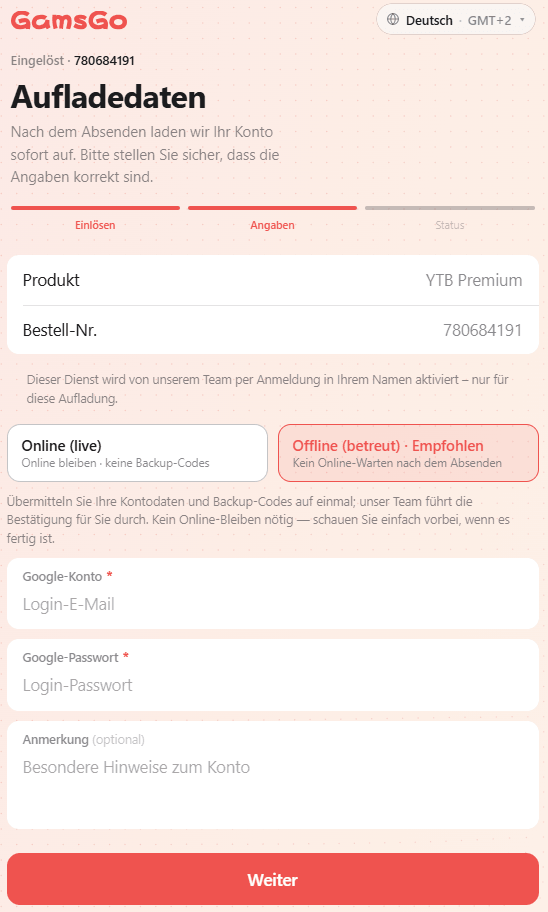
Du kannst selbst entscheiden, ob du die Aufladung direkt begleitest, um sie zu beschleunigen, oder ob GamsGo alles im Hintergrund erledigen soll (innerhalb von 24 Stunden).
Online – du bleibst dabei
1–60 MinutenDu bleibst auf der GamsGo-Seite und bestätigst eine mögliche Google-Anfrage (über die YouTube-App) direkt auf deinem Smartphone.
- Google-Konto und Passwort eingeben
- Keine Backup-Codes notwendig
- Seite während der Aufladung geöffnet lassen
- Laut GamsGo dauert es bis zu 60 Minuten, bei mir waren es jedoch nur 3 Minuten.
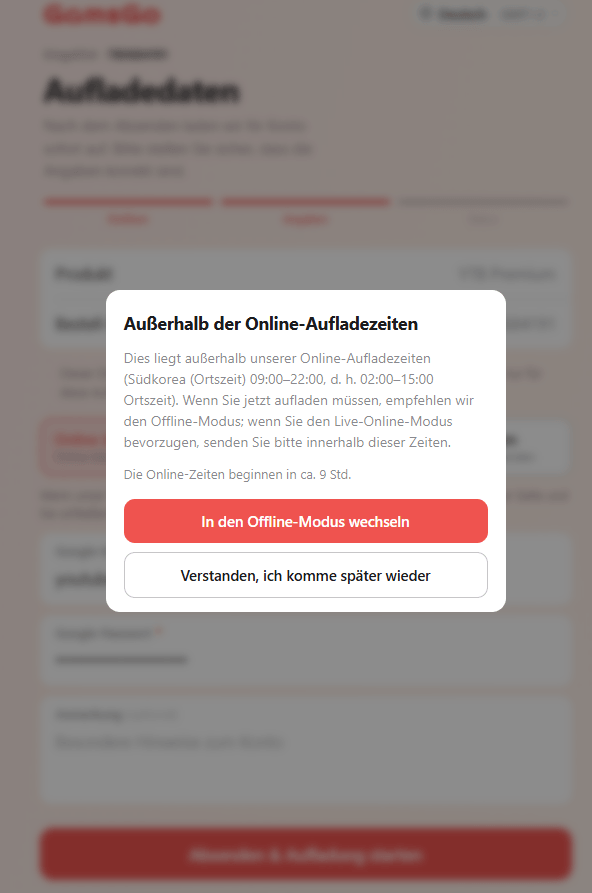
- Nur zwischen 02:00 und 15:00 Uhr möglich
Offline – GamsGo erledigt es später
innerhalb von 24 StundenDu übermittelst alle benötigten Angaben auf einmal. Danach kannst du die Seite schließen und musst nicht auf eine Google-Anfrage (über die YouTube-App) warten.
- Google-Konto und Passwort eingeben
- Drei unbenutzte Google-Backup-Codes bereitstellen – wie du diese ganz einfach erhältst, erkläre ich im nächsten Schritt
- Seite nach dem Absenden schließen
- GamsGo führt die Aufladung innerhalb von 24 Stunden durch
Einfach entschieden: Wähle Online, wenn du jetzt Zeit hast und dein Smartphone griffbereit ist. Wähle Offline, wenn du nicht warten möchtest oder die Online-Zeiten bereits vorbei sind.
Zugriff freigeben und Aufladung starten
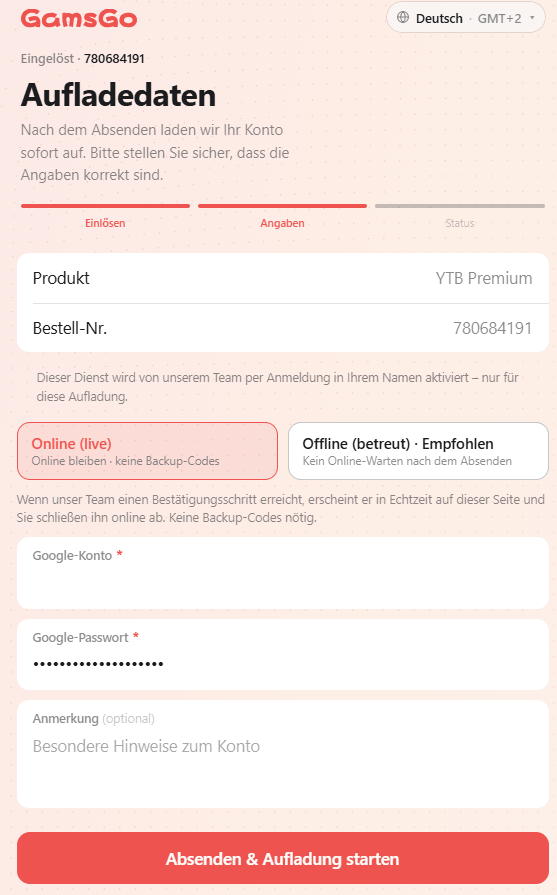
Wenn du dich entschieden hast, ob die Aufladung Online oder Offline erfolgen soll, gibst du GamsGo die dafür benötigten Angaben. Welche Schritte folgen, hängt davon ab, ob du zuvor Online oder Offline gewählt hast.
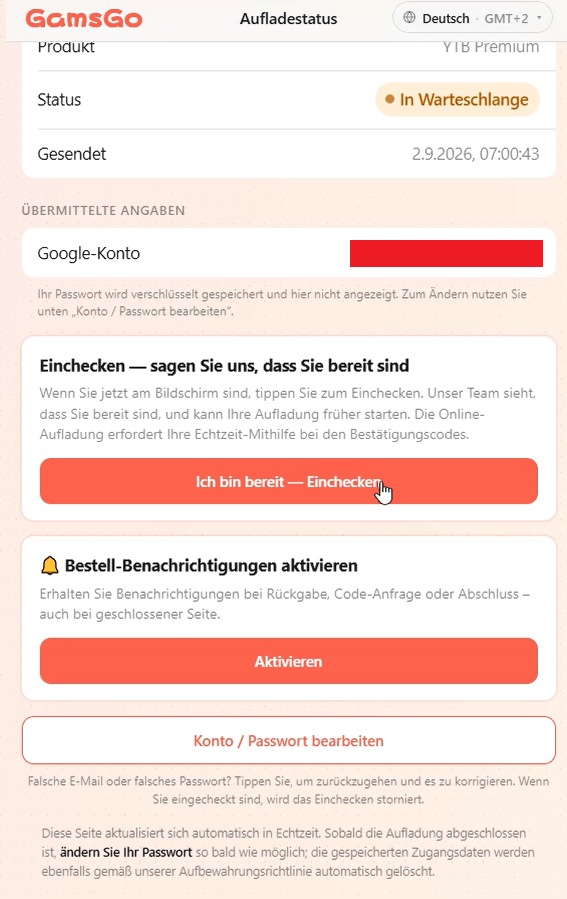
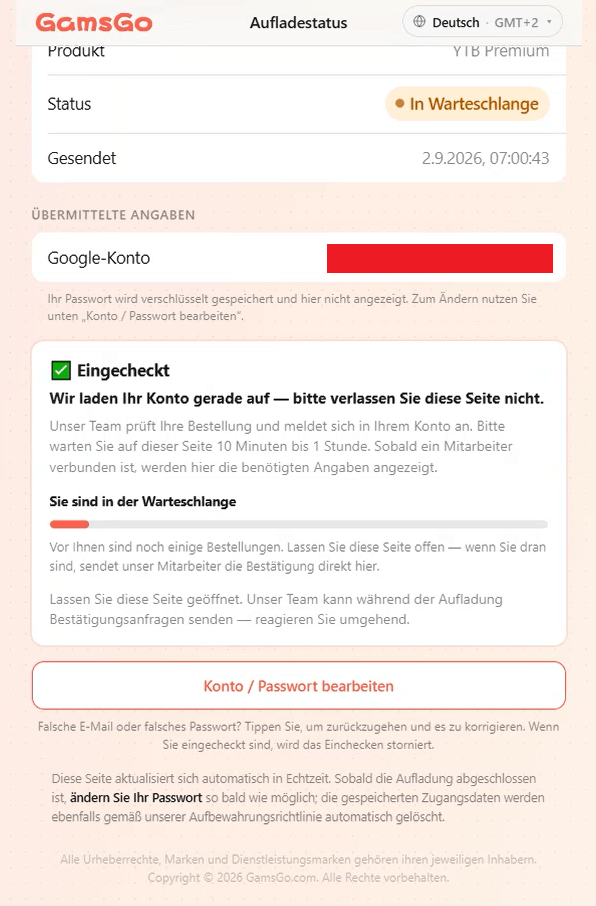
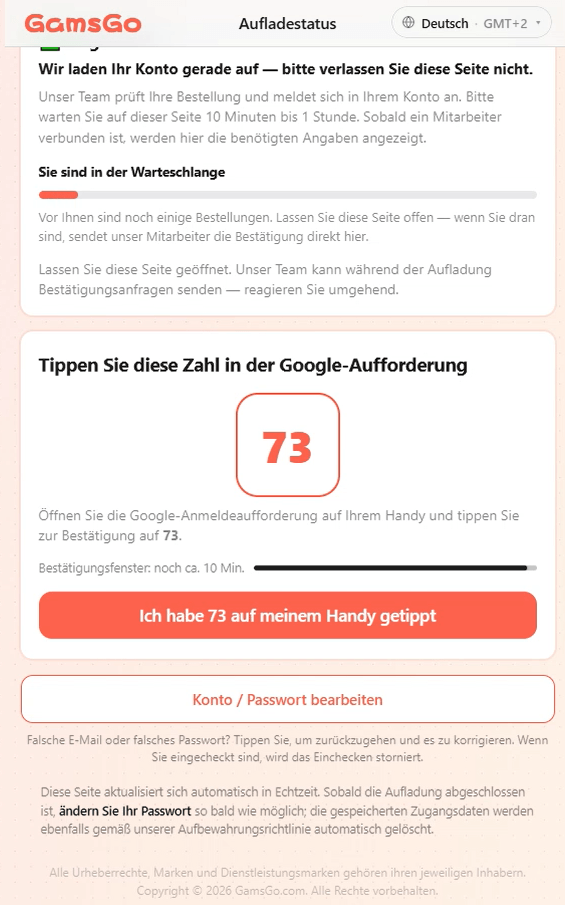
So funktioniert Online
Du bleibst dabei und bestätigst den Zugriff selbst.
- Gib die E-Mail-Adresse und das Passwort deines Google-Kontos ein.
- Starte mit Absenden & Aufladung starten.
- Klicke auf Ich bin bereit – Einchecken, sobald du bereit bist.
- Lass die Seite geöffnet. Sobald Google eine Anmeldeanfrage (über die YouTube-App) an dein Smartphone sendet, bestätigst du sie dort.
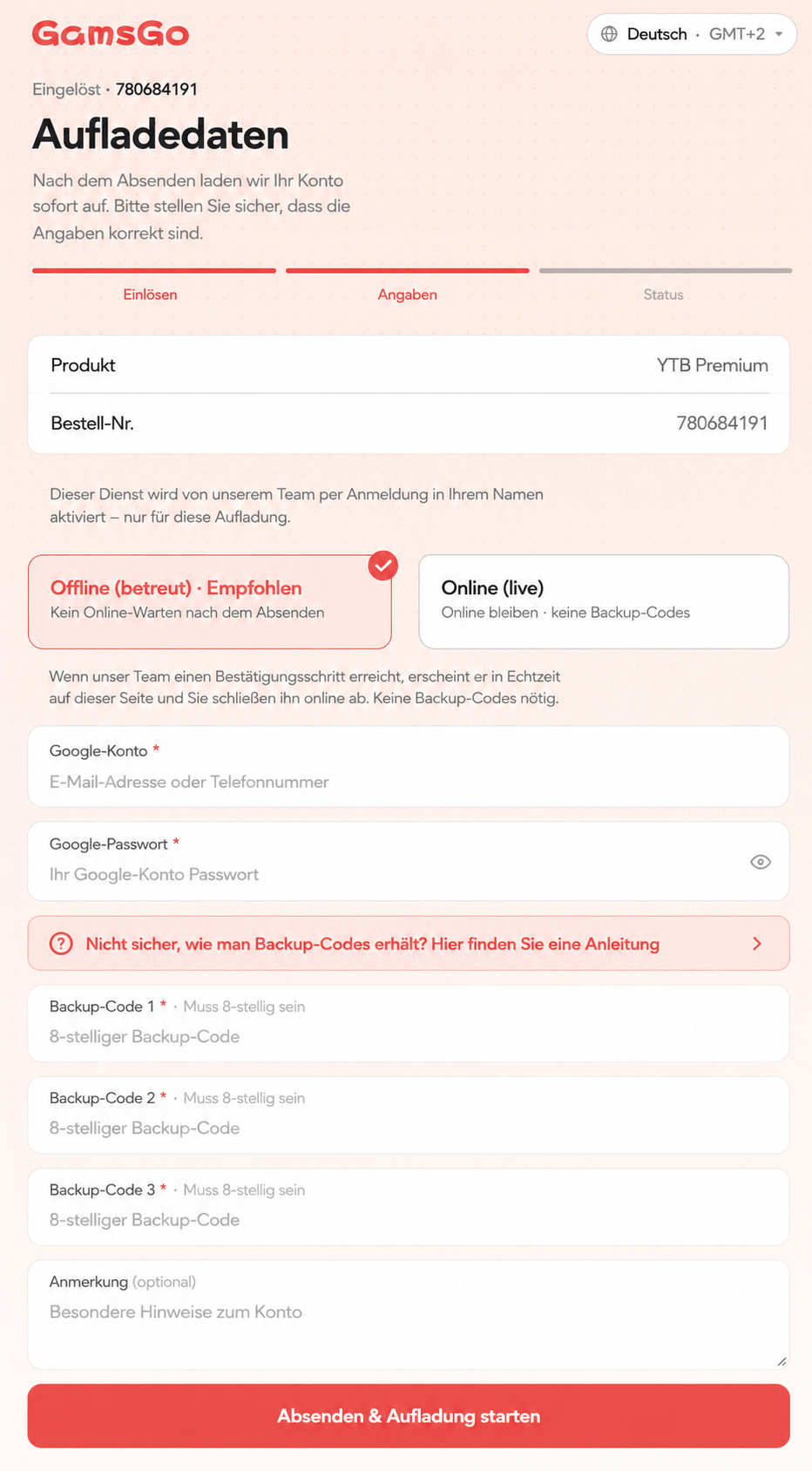
So funktioniert Offline
Du stellst alles vorab bereit und musst danach nicht online bleiben.
- Gib die E-Mail-Adresse und das Passwort deines Google-Kontos ein.
- Rufe deine Google-Backup-Codes ab. GamsGo erklärt diesen Schritt visuell und sehr verständlich. Da der Ablauf unkompliziert ist, findest du hier zusätzlich eine kurze Anleitung: Öffne dein Google-Konto, wechsle zu Sicherheit und Anmeldung und wähle unter „So melden Sie sich in Google an“ die 2-Faktor-Authentifizierung. Öffne dort Back-up-Codes, wähle Weiter und anschließend Back-up-Codes abrufen.
- Trage drei unbenutzte Codes bei GamsGo ein. GamsGo zeigt dir an dieser Stelle ebenfalls eine genaue Anleitung. Jeder Code kann nur einmal verwendet werden.
- Sende alles ab. Danach kannst du die Seite schließen.
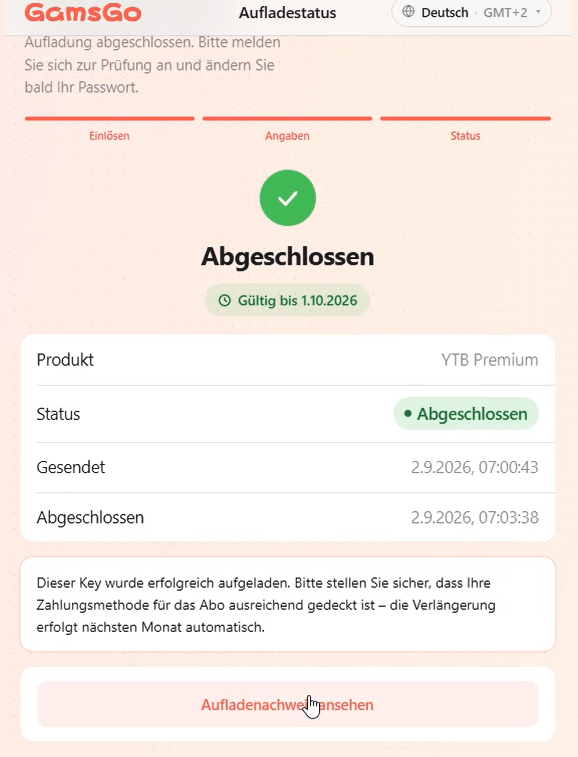
- Prüfe den Fortschritt später auf der GamsGo-Statusseite.
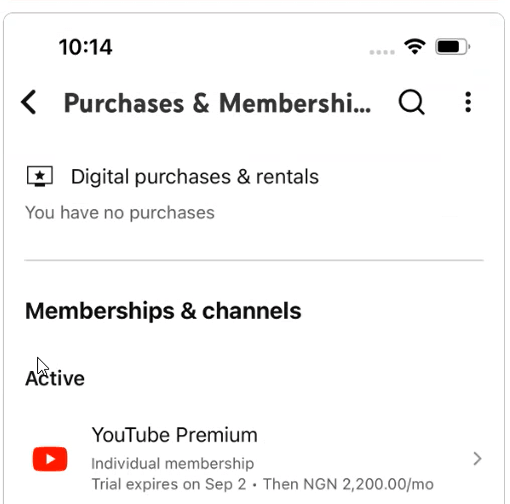
Fertig! Du hast YouTube Premium
Sobald die Bearbeitung abgeschlossen ist, aktualisiert GamsGo den Status deiner Aufladung. Öffne anschließend YouTube mit deinem Konto und prüfe, ob Premium aktiviert wurde. Du erkennst dies unter anderem an der Premium-Anzeige in deinen Kontoeinstellungen.
Was passiert nach dem ersten Monat?
Wenn die Option „Automatische Verlängerung” aktiviert ist, wird der Service nach dem ersten Monat automatisch verlängert. Es müssen keine Angaben erneut eingereicht werden. Es muss lediglich genügend Guthaben auf dem GamsGo-Konto vorhanden sein. Du bezahlst weiterhin immer nur einen einzelnen Monat im Voraus. Es gilt derselbe Monatspreis wie bei der Erstbestellung. Es werden also auch bei der Verlängerung nicht plötzlich 3, 6 oder 12 Monate auf einmal berechnet.
Kontrolliere trotzdem regelmäßig den Bestellstatus und ob YouTube Premium weiterhin aktiv ist. So bemerkst du frühzeitig, falls eine Verlängerung nicht wie erwartet durchgeführt wurde.
Wie kann ich das YouTube-Abo wieder kündigen?
Die automatische Verlängerung lässt sich jederzeit ganz einfach deaktivieren. Öffne dazu bei GamsGo den Bereich „Mein Abo“ und wähle das entsprechende YouTube-Premium-Abo aus. Klicke anschließend auf „Automatische Verlängerung“ und wähle „Automatische Verlängerung stornieren“.
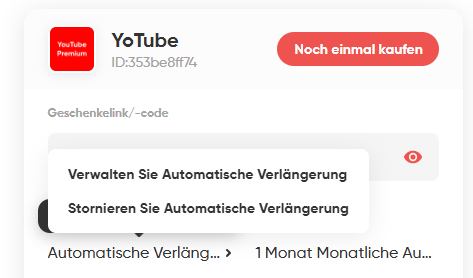
Der von dir bereits bezahlte Zeitraum bleibt selbstverständlich bestehen. Es wird lediglich verhindert, dass das Abo im nächsten Monat erneut automatisch aufgeladen wird.
GamsGo bietet außerdem einen eigenen Marktplatz an. Dort kauft man nicht direkt von GamsGo, sondern von verifizierten Händlern, die ihre Angebote über die Plattform bereitstellen (inkl. After-Sales-Schutz von GamsGo). YouTube Premium gibt es dort bereits für 3 Euro pro Monat. Auch damit habe ich bisher gute Erfahrungen gemacht. Allerdings muss man dort in der Regel drei Monate oder sogar ein ganzes Jahr im Voraus bezahlen. Die Aufladung erfolgt in der Regel ganz einfach über einen Einlösecode oder ähnlich wie beim „Monthly Top-Up” von GamsGo durch Anmeldung und Aufladung.
Achtung bei günstigen YouTube-Accounts von G2A, Kinguin und Co.
Bei G2A, Kinguin und ähnlichen Marktplätzen werden immer wieder sehr günstige, bereits fertig eingerichtete YouTube-Premium-Accounts angeboten. Solche Angebote sehe ich sehr kritisch. Der Hauptgrund ist, dass es in meinen Tests früher oder später fast immer zu Problemen bei der Verifizierung kam. Google fordert beispielsweise eine Bestätigung über eine hinterlegte Telefonnummer oder eine Wiederherstellungs-E-Mail – auf beides hat man als Käufer in der Regel keinen Zugriff.
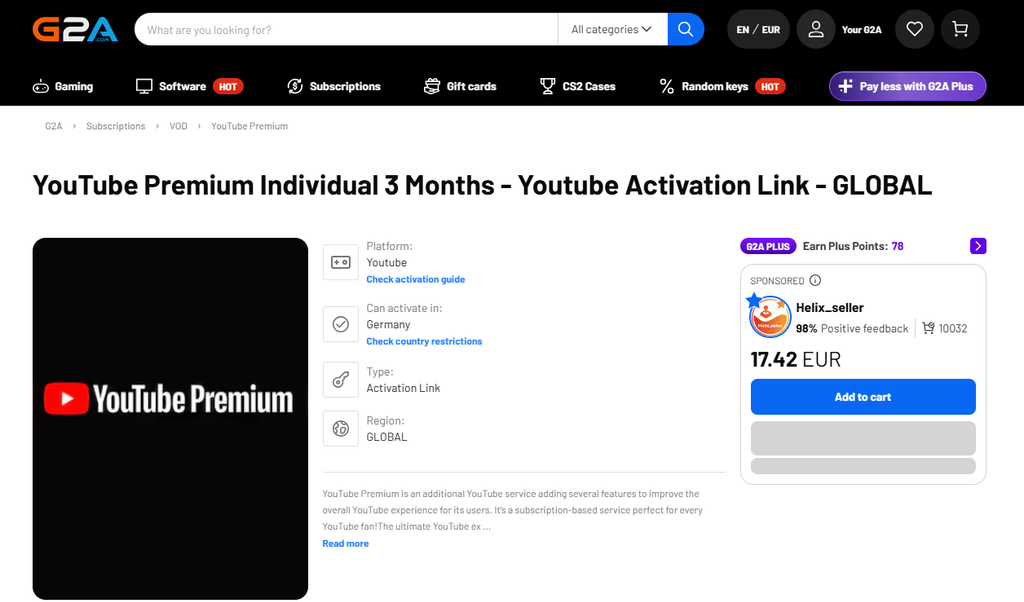
Genau das ist aus meiner Sicht der größte Schwachpunkt dieser Angebote. Solange der Account problemlos funktioniert, ist alles unkompliziert. Sobald Google jedoch eine zusätzliche Sicherheitsabfrage verlangt, kann man den Zugang häufig nicht mehr selbst wiederherstellen. Dann ist man vollständig auf den Verkäufer angewiesen.
In den meisten Fällen können die Verkäufer jedoch selbst keine wirkliche Hilfe leisten. Der Grund: Sie haben die Accounts offenbar nicht selbst erstellt, sondern ebenfalls von anderen Anbietern oder Zwischenhändlern eingekauft. Dadurch entsteht eine Kette, in der am Ende niemand Zugriff auf die ursprünglich hinterlegte Telefonnummer oder E-Mail-Adresse hat.
Natürlich können die Erfahrungen, insbesondere bei Marktplätzen wie G2A oder Kinguin, je nach Verkäufer unterschiedlich ausfallen. Für eine längerfristige Nutzung finde ich Dienste deutlich interessanter, bei denen der eigene YouTube-Account verwendet wird und bei denen man die Kontrolle über E-Mail-Adresse, Telefonnummer und Wiederherstellungsoptionen behält.
Gibt es YouTube Premium nicht günstiger per VPN oder türkischer Apple-ID?
Früher ließ sich YouTube Premium vergleichsweise einfach über einen VPN oder eine türkische Apple-ID günstiger abschließen. Inzwischen funktioniert das jedoch deutlich unzuverlässiger. VPN-Verbindungen werden häufiger erkannt und ausländische Zahlungsmethoden stärker überprüft.
Auch der Weg über eine türkische Apple-ID ist komplizierter geworden, da hierfür inzwischen eine türkische Handynummer erforderlich ist. Virtuelle Telefonnummern funktionieren dabei in der Regel nicht. Ich habe ehrlich gesagt keine Lust mehr auf dieses ständige Katz-und-Maus-Spiel mit immer neuen Tricks und Umwegen.
Dieses Problem betrifft nicht nur YouTube. Immer mehr Anbieter gehen gezielt gegen Umgehungsmöglichkeiten vor, die den Abschluss über günstigere Länder ermöglichen. Ein gutes Beispiel ist Spotify: Der Verkauf von Spotify-Guthabenkarten wurde dort inzwischen eingestellt. Damit entfällt eine der einfachsten Methoden, um ein ausländisches Spotify-Konto ohne passende lokale Zahlungsmethode aufzuladen.
Klingt auf jeden Fall interessant. Bin gespannt, wie die ersten Erfahrungen ausfallen.
Hab das Angebot genommen, wo man online sein muss. keine 2 minuten kam die bestätigungsaufforderung und ich hatte premium. Top und 6€ Risiko ist auch überschaubar
Danke für den Tipp. Gerade eingerichtet 🙂
War total easy. Bestellung gemacht, kurz gewartet und fertig.
Hat auf Anhieb funktioniert. Danke für den Beitrag!
Funktioniert bisher einwandfrei
Hab mich einfach mal getraut 😄 Aktuell läuft Premium ganz normal.
Vielen Dank für die Anleitung. Ich berichte nochmal, falls sich irgendwann etwas ändert.
Jo, funktioniert. War in ein paar Minuten erledigt 👍
Habe es gestern gemacht und bisher keine Probleme. Anleitung war verständlich.
Bei mir ging es auch. Aktivierung kam direkt
Danke! Genau so eine Lösung habe ich gesucht.
Erst dachte ich irgendwo kommt bestimmt noch ein Haken 😄 Aber nein, lief problemlos durch.
Kann mich den anderen nur anschließen. Schnell gemacht und funktioniert.
Heute getestet und bisher alles bestens.
Hab es jetzt einfach mal ausprobiert! Bin gespannt und werde berichten.
Danke für den Tipp. Hätte nicht gedacht, dass das so einfach funktioniert.
Hab inzwischen alles durch. türkische Familie, Rumänien, Ghana und Indien. Die Bestellung hier war wirklich einfach. Hoffe, dass es lange funktioniert, aber bei 6 € ist das Risiko definitiv gering.
Hat geklappt 🙂 Jetzt mal schauen, wie lange es läuft.
Ich habe das 12-Monats-Abo vor knapp 11 Monaten gewählt und hatte bisher nie Probleme. Ich werde wieder 12 Monate buchen, weil: günstiger.
obwohl das monatliche Abo schon echt cool ist.
Bei mir hat die Aktivierung vielleicht 2 oder 3 Minuten gedauert. Danke dir.
Funzt top
der Aufwand dafür ist aber nicht ganz ohne oder
hä? Welcher Aufwand? War in weniger als 10 min erledigt
Eigentlich ist es nicht viel Aufwand
war in 5 Minuten erledigt.
Super erklärt. Bin Schritt für Schritt durchgegangen und hatte keine Probleme.
War wirklich total easy abzuschließen. Jetzt hoffe ich nur, dass es auch dauerhaft hält. Aber da man sowieso nur einen Monat zahlt, wäre der Verlust im Zweifel überschaubar. Mal schauen.
Für den Preis kann man das Risiko wirklich eingehen. Bisher alles gut.
Bro, du bist echt der Beste! Hat super geklappt. vielen Dank dir!! 🙌
Kann bestätigen, dass es aktuell noch funktioniert. ging alles direkt durch.
Automatische Aufladung hat heute auch super geklappt!
Danke fürs Teilen. Gerade eingerichtet und Premium ist schon aktiv.
Absolut zu empfehlen!
Hat funktioniert. Ging deutlich unkomplizierter als erwartet.
hat schnell und unkompliziert funktioniert
Top
Bei mir ebenfalls erfolgreich. Habe die monatliche Variante genommen.
Läuft 👍 Mehr gibt es eigentlich nicht zu sagen. Danke!
ging echt ohne Probleme.
Danke für die ausführliche Anleitung. Hat beim ersten Versuch geklappt.
ging schnell und einfach, danke für die Anleitung!
ohne probleme. Sollte sich beim Account doch noch etwas ändern, gebe ich hier Bescheid.
Funktioniert bei mir problemlos. Hoffe natürlich, dass es auch länger so bleibt 🙂
Bei mir läuft es jetzt seit drei Monaten ohne irgendwelche Einschränkungen.
Ich glaube, bei mir läuft es seit April 🙂
Gerade ausprobiert. Keine 5 Minuten später war alles eingerichtet. Top.
Gibt es das auch für Spotify?
Danke. ist schnell eingerichtet 🙂 Hoffe es funktioniert lange!
Danke! Premium ist bei mir jetzt aktiv.
Süüüper!!! wie beschrieben, danke!
Hat direkt geklappt. Danke für die Anleitung 🙂 Einrichtung war wirklich schnell erledigt.